部屋の断捨離が一段落したとき、ふとスマホの画面を見て気づきました。
「あれ、デジタルの中も散らかり放題じゃん……」
アプリが何十個も入ったまま放置、写真フォルダに何千枚もの整理されていない写真、読んでいないメルマガが何百通も。物の断捨離と同じで、デジタルの世界も「ガラクタ」がじわじわ増えていたんですよね。
断捨離後のお話しについてはこちら

シンプルライフで変わったことはこちらもどうぞ

デジタル断捨離でやること一覧
最初に全体像を整理しておきます。デジタル断捨離は大きく4つのエリアに分かれます。
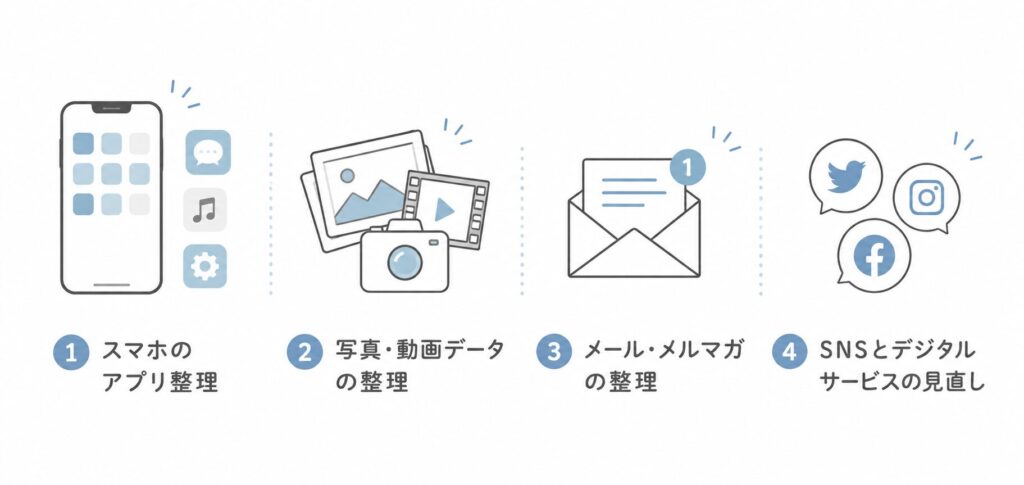
- スマホのアプリ整理
- 写真・動画データの整理
- メール・メルマガの整理
- SNSとデジタルサービスの見直し
全部一気にやろうとするとしんどいので、二、三日一エリアくらいのペースがおすすめです。
【スマホのアプリ整理】使っていないアプリを全部消す
まず全アプリを見渡して「1か月で1回も使っていないアプリ」を即削除。これだけでスマホの動作が軽くなって、ホーム画面がすっきりします。
残すアプリは「毎日使う」か「週1以上使う」だけ。「いつか使うかも」は物の断捨離と同じで、禁句です(笑)。
ホーム画面は1〜3ページにまとめるのがおすすめ。スワイプが少ないほど探す手間もなくなります。
固定費などでも出てきましたが、まずは今の利用状況を把握することが大事です。
アプリ断捨離後のメリット
【写真・動画の整理】「保存」のクセを見直す

一番ボリュームが大きかったのが写真整理です。気づいたら7,000枚を超えていて、どこに何があるかわからない状態に。90%がわんこですが(笑)。
やり方はシンプルで:
写真バックアップは「クラウド」と「手元保存」の2つを知っておくと安心
スマホの写真バックアップには大きく2つの方法があります。クラウドならいつでもどこでも見返せて手間いらず。外付けドライブなら買い切りで月額費用がかからず大量データを安全に保管できます。どちらか一方でも十分ですが、両方使うと二重バックアップになってより安心ですよ。
①クラウドに自動バックアップ(いちばん手軽)
設定さえしておけばあとは自動なので、バックアップを忘れる心配がありません。
- iPhoneユーザー(iCloud):「設定」→「自分の名前」→「iCloud」→「写真」から同期をオンに。無料のままなら5GBまで利用できますが、写真は容量が大きいので有料がおすすめ。
- Androidユーザー(Googleフォト):アプリを起動して「バックアップ」をオンに。15GBまで無料です。
- Amazonプライム会員(Amazonフォト):写真は容量無制限で保存可能。すでにプライム会員なら追加費用ゼロで使えてコスパ◎
(2006.5時点)
| サービス | 無料容量 | 有料プラン(月額) | 特徴(2006.5現在) |
|---|---|---|---|
| iCloud+(iPhone) | 5GB | 50GB: ¥150 200GB: ¥450 2TB: ¥1,500 6TB: ¥4,500 12TB: ¥9,000 | iPhoneと最強連動、写真/動画/アプリ全体バックアップ可能 |
| Google One(Googleフォト) | 15GB | 100GB: ¥290 200GB: ¥1,200 2TB: ¥1,450 | Android/iPhone両対応、Gmail/Driveと容量共有 |
| Amazon Photos Prime会員 | 5GB(非会員) 写真無制限(Prime会員) | 非会員: 100GB: ¥250 1TB: ¥1,300 | Prime会員なら写真が無制限無料(動画は5GBまで) |
②外付けドライブに直接保存(パソコンなしでもOK)
クラウドはよく分からないという方や、手元にもデータを残しておきたい方に向いています。
- 専用カードリーダー(Maktar Qubii Duoなど):充電しながら自動でSDカードへ写真を保存してくれる優れもの。寝る前に挿すだけでOKです
- スマホ対応の外付けSSD:直接スマホに挿してバックアップできるコンパクトタイプが人気です

まずは今使っているサービス(iPhone・Android・Amazon)に合わせたクラウドバックアップの設定だけ済ませておくのがおすすめ。それだけで「スマホを失くした・壊れた」ときの安心感がまったく変わりますよ。
【メール・メルマガの整理】読まないメールは一括解除
受信トレイに数百通のメルマガが溜まっていました。「いつか読む」と思って放置してきたやつです。
解決策は単純で、「直近3か月で開封したことがないメルマガは全部解除」。解除ボタンを探すのが面倒な場合、そのアドレスからのメールをすべてフィルターで迷惑メールに振り分けるだけでもOKです。
大量のメルマガ解除に便利なのがGmailのフィルター機能。「以前に受信・未開封のメール」を一括削除してからスタートすると気持ちがラクです。
Gmailには「プロモーション」タブという便利な機能があって、企業からのメルマガやセール情報、クーポンなどが自動で振り分けられます。受信トレイには本当に必要なメールだけが残るので、重要なメールを見逃しにくくなりますよ。
Gmailの「プロモーション」タブで、フィッシング詐欺のリスクも下がりますし、何より不要なメールを目にしなくて済むので、脳のリソースをムダに使わなくなりました。
【SNSの見直し】フォローの断捨離
SNSのフォロー整理も、デジタル断捨離の大事な一環。フォローしているアカウントを見直して、「見ていて重い気持ちになる」「実際には興味がない」ものはミュートかアンフォロー。
インスタグラムのフォロー数を半分以下にしたら、タイムラインがすごくすっきりして、スクロールを無限に続けてしまう時間が減りました。SNSを見る時間が減ると、スマホをいじっている時間も自然と減ります。
【サブスクの棚卸し】使っていないサービスを解約
デジタル断捨離で意外と効果が大きかったのが、使っていないデジタルサービスの解約です。
月額のサブスクは「とりあえず入ったまま」が危険。マネーフォワードMEでカード明細を確認したら、「このサービス使ってたっけ?」というものが出てきました。

カード明細から自動でサブスクを検出してくれます。マネフォワードMEは「お金の断捨離」にも使える最適ツールだと思っています。
正直しんどかったこと
- 写真整理が終わらない:7,000枚を手動で選別するのはかなり時間がかかりました。モノの断捨離と一緒で一気にやろうとせず、1日100枚くらいのペースでやるのが正解でした
- メルマガ解除が手間:1件1件の解除ページに飛ぶ作業が地味にしんどい。Gmailのプロモーションタブで即解決でした
- アプリを消したら設定が消えた:ゲームアプリのデータが消えて地味に後悔(笑)。ゲームは削除前にデータバックアップを確認しておくのが大事です。とは言え、データが消えたことでゲームをしなくなったので、逆に良かったのかも(笑)
まとめ:デジタルの「見えないガラクタ」を一掃しよう

デジタル断捨離をやってみて感じたのは、「デジタルのごちゃごちゃも、思考のごちゃごちゃにつながっている」ということ。スマホがすっきりすると、なんとなく頭の中も整理されたような感覚になりました。
まずはアプリを1〜3ページに収めることから始めてみてください。それだけでもスマホを見る感覚が変わりますよ!